


 Bürobedarf
 Bücher
 Lernen & Bildung
 Schulmaterial


Onboarding-Schritt 1: Profilaktualisierung
Lieferanten-Onboarding – Schritt 1: Profilaktualisierung
Willkommen bei Fyaril! Dieser Leitfaden ist eine vollständige Anleitung, die Ihnen hilft, den ersten Schritt Ihres Verkäufer-Onboardings erfolgreich abzuschließen: die Profilaktualisierung . Befolgen Sie diese Schritte sorgfältig, um Ihr Verkäuferkonto einzurichten und mit dem Verkauf zu beginnen.
Video-Tutorial
Eine visuelle Erläuterung des Prozesses finden Sie in unserem ausführlichen Video-Tutorial weiter unten.
Schritt-für-Schritt-Anleitung
Teil 1: Zugriff auf die Onboarding-Seite
- Melden Sie sich in Ihrem Fyaril-Anbieter-Administrationspanel an.
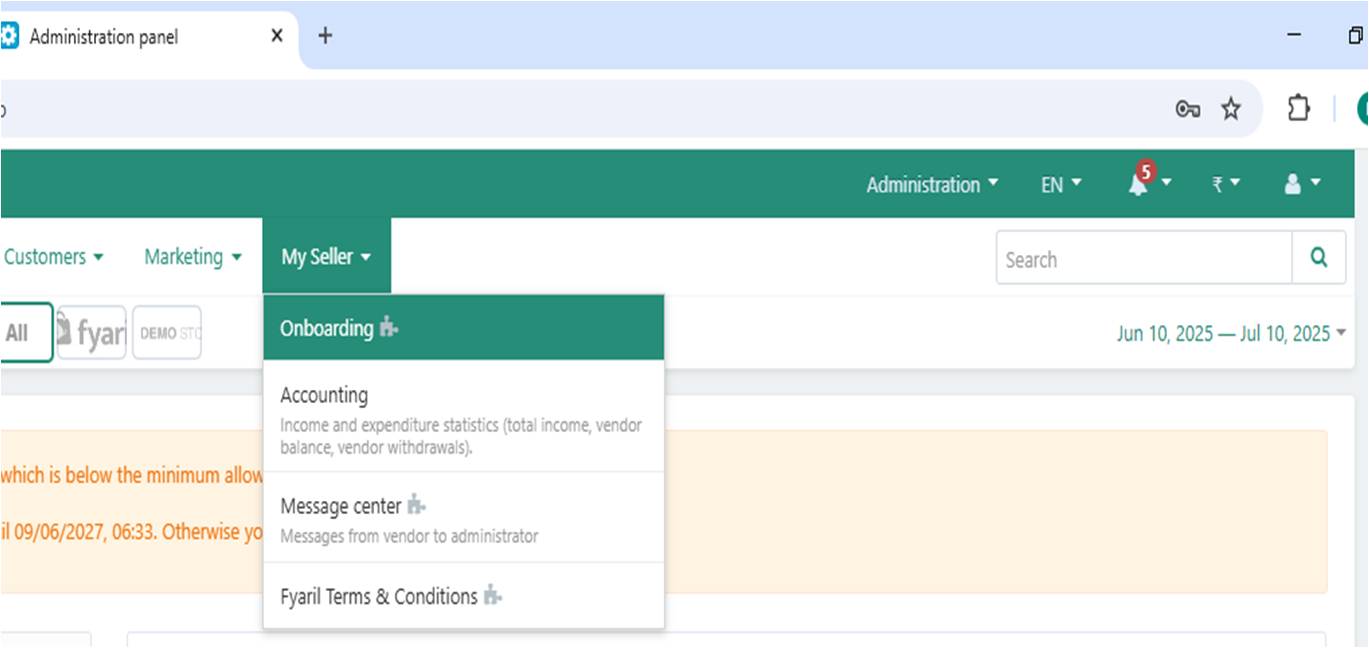
- Bewegen Sie im oberen Navigationsmenü den Mauszeiger über „Mein Verkäufer“ .
- Klicken Sie im daraufhin erscheinenden Dropdown-Menü auf Onboarding .
Teil 2: Profilaktualisierung abschließen
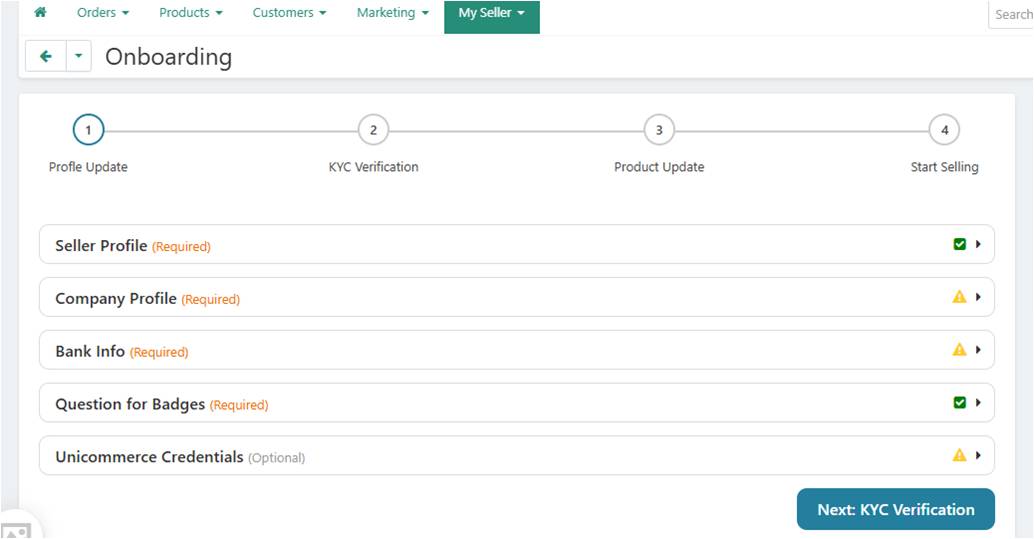
Sie gelangen auf die Hauptseite des Onboardings, die in vier Phasen unterteilt ist. Die erste Phase, Profilaktualisierung , ist hervorgehoben. Diese Phase umfasst fünf Abschnitte, die Sie ausfüllen müssen.
1. Verkäuferprofil (erforderlich)
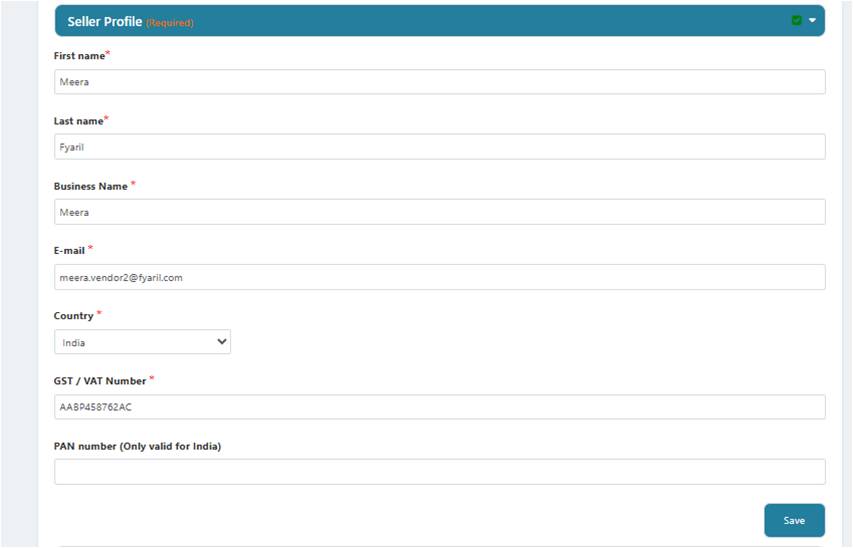
In diesem Abschnitt werden Ihre grundlegenden Identifikations- und Geschäftsdaten erfasst.
- Vorname & Nachname: Geben Sie Ihren vollständigen Namen ein.
- Firmenname: Der offizielle Name Ihres Unternehmens.
- E-Mail: Ihre primäre geschäftliche E-Mail-Adresse.
- Land: Wählen Sie Ihr Land aus der Dropdown-Liste aus.
- GST-/USt-IdNr.: Geben Sie Ihre Umsatzsteuer- oder Mehrwertsteuernummer ein.
- PAN-Nummer: Falls zutreffend (für Indien), geben Sie Ihre Permanent Account Number ein.
2. Firmenprofil (erforderlich)
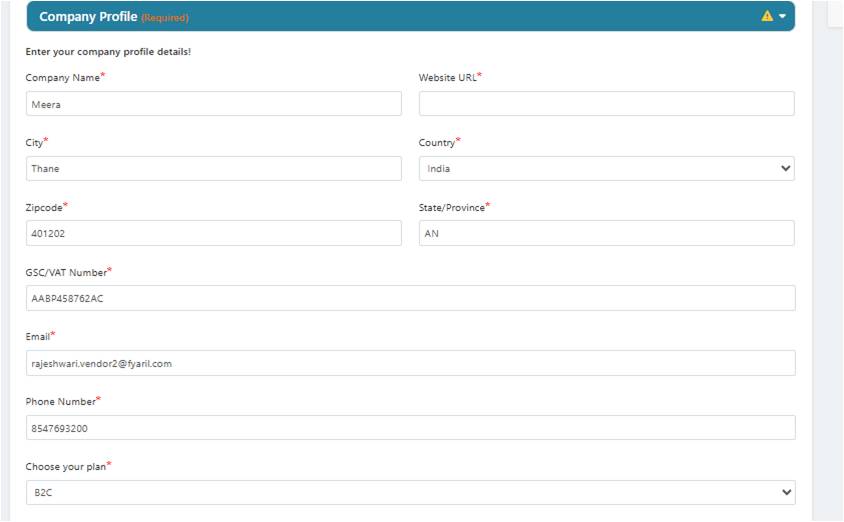
Geben Sie detaillierte Informationen über die Geschäftstätigkeit und das Branding Ihres Unternehmens an.
- Firmenname & Website-URL: Der eingetragene Name Ihres Unternehmens und Ihre offizielle Website.
- Adresse: Ihre vollständige Geschäftsadresse, einschließlich Stadt, Land, Postleitzahl und Bundesland/Provinz.
- Kontaktinformationen: GSC/USt-IdNr., E-Mail-Adresse und Telefonnummer.
- Wählen Sie Ihren Tarif: Wählen Sie Ihren Fyaril-Vertriebstarif (z. B. B2C).
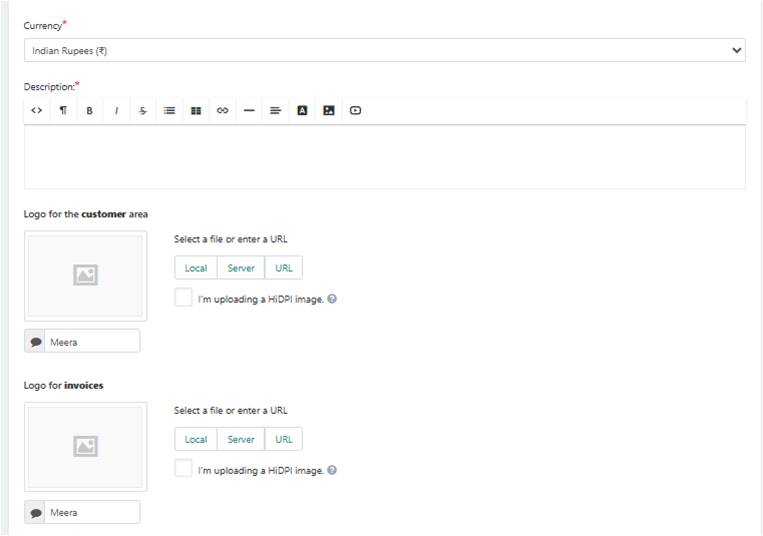
- Währung: Wählen Sie Ihre bevorzugte Währung (z. B. Indische Rupien).
- Beschreibung: Geben Sie eine detaillierte Beschreibung Ihres Unternehmens und der von Ihnen angebotenen Produkte an.
- Logo für Kundenbereich & Rechnungen: Laden Sie Ihr Firmenlogo hoch. Dieses Logo wird in Ihrem Onlineshop und auf allen Kundenrechnungen angezeigt. Sie können eine lokale Datei, ein Server-Logo oder ein URL-Logo hochladen.
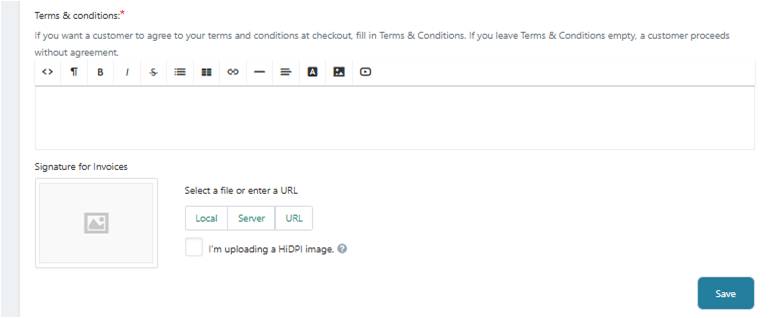
- Geschäftsbedingungen: Geben Sie die Geschäftsbedingungen Ihres Unternehmens ein.und Bedingungen in Bezug auf Verkauf, Rückgabe und Erstattung. Diese Informationen werden den Kunden beim Bezahlvorgang angezeigt.
- Unterschrift für Rechnungen: Laden Sie ein Bild Ihrer autorisierten Unterschrift hoch. Diese wird automatisch Ihren Rechnungen hinzugefügt.
Klicken Sie auf Speichern , nachdem Sie alle Angaben gemacht haben.
3. Bankdaten (erforderlich)
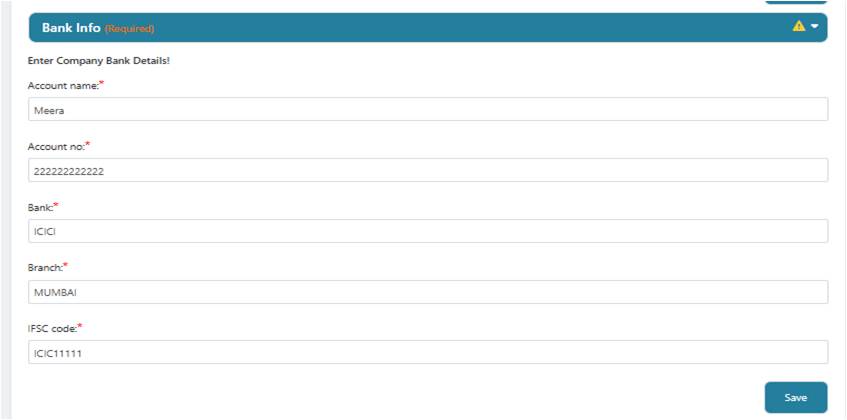
Geben Sie die Bankkontodaten an, auf die Ihre Fyaril-Einnahmen überwiesen werden sollen.
- Kontoname: Der Name des Kontoinhabers, wie er in den Bankunterlagen erscheint.
- Kontonummer: Ihre vollständige Bankkontonummer.
- Bank & Filiale: Der Name Ihrer Bank und der entsprechenden Filiale.
- IFSC-Code: Der IFSC-Code Ihrer Bankfiliale.
Klicken Sie auf Speichern , um Ihre Angaben zu bestätigen.
4. Frage für Abzeichen (Pflichtfeld)
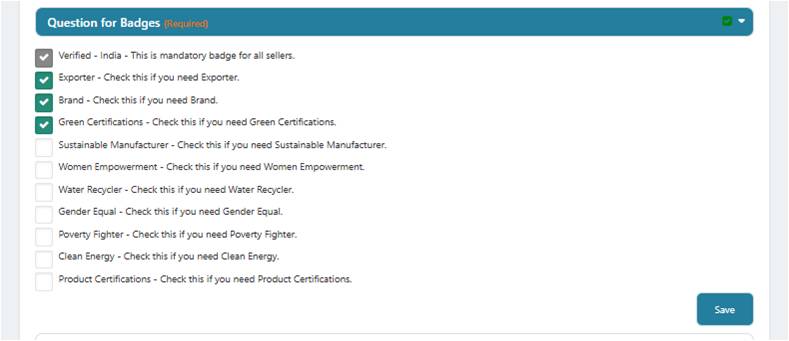
Badges helfen Kunden, die einzigartigen Werte Ihrer Marke zu erkennen. Wählen Sie alle zutreffenden Badges für Ihr Unternehmen aus.
- Verifiziert – Indien: Dies ist ein Pflichtabzeichen für alle Verkäufer.
- Wählen Sie weitere relevante Auszeichnungen wie Exporteur , Marke , Umweltzertifizierungen usw. Diese unterstreichen Ihre Spezialisierungen und Ihr Engagement.
Klicken Sie auf Speichern , um Ihre ausgewählten Abzeichen anzuwenden.
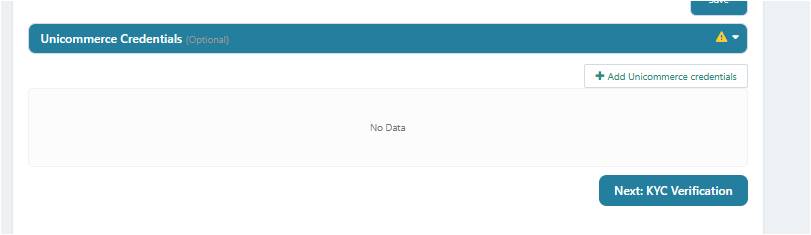
5. Unicommerce-Zugangsdaten (optional)
Wenn Sie Unicommerce zur Verwaltung Ihrer Multi-Channel-E-Commerce-Aktivitäten nutzen, können Sie es hier integrieren, indem Sie auf + Unicommerce-Zugangsdaten hinzufügen klicken.
Teil 3: Nächste Schritte – KYC-Verifizierung
Sobald alle erforderlichen Abschnitte unter „Profilaktualisierung“ ausgefüllt sind und ein grünes Häkchen angezeigt wird, können Sie mit dem nächsten Schritt fortfahren.
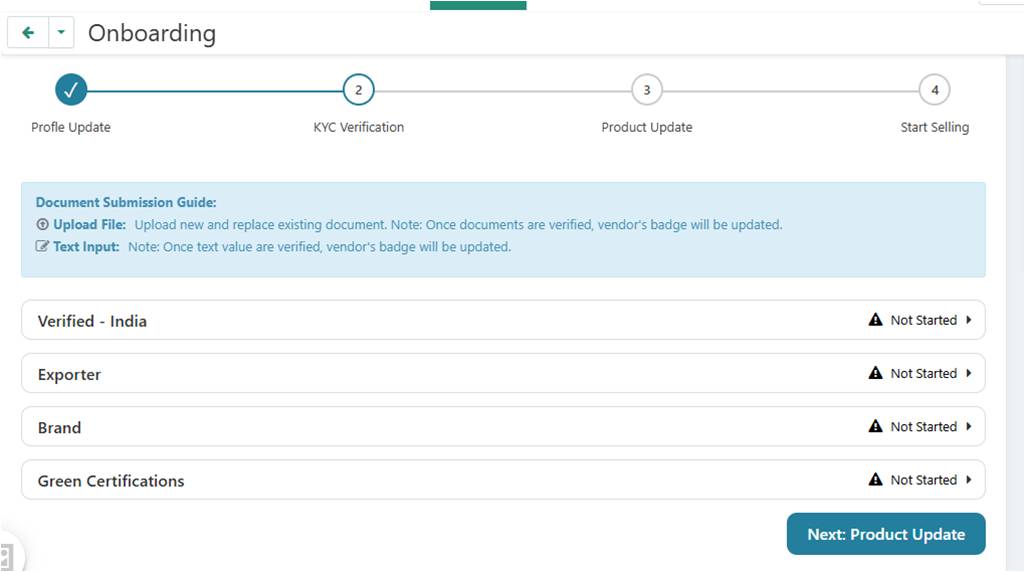
Klicken Sie unten auf der Seite auf die Schaltfläche „Weiter: KYC-Verifizierung“ .
Sie werden zur KYC-Verifizierungsseite weitergeleitet, wo Sie die erforderlichen Dokumente zur Bestätigung Ihrer Identität und Ihres Unternehmens hochladen müssen. Folgen Sie den Anweisungen im Leitfaden zur Dokumenteneinreichung auf dem Bildschirm, um diesen Schritt abzuschließen.
Herzlichen Glückwunsch zum Abschluss des ersten Schritts Ihres Onboardings! Bei Fragen wenden Sie sich bitte an unser Verkäufersupport-Team.