
Warenkorb ist leer


 Bürobedarf
 Bücher
 Lernen & Bildung
 Schulmaterial


Update-Video
So fügen Sie Produktvideos hinzu oder aktualisieren diese:
Das Hinzufügen von Videos zu Ihren Produktangeboten ist eine effektive Methode, Kunden anzusprechen, Ihre Produkte in Aktion zu präsentieren und mehr Details als statische Bilder bieten zu können. Diese Anleitung führt Sie durch den einfachen Prozess des Hinzufügens oder Aktualisierens von Videos für Ihre Produkte direkt über Ihr Fyaril-Verkäufer-Dashboard.
Video-Tutorial
Eine visuelle Erläuterung des Prozesses finden Sie in unserem ausführlichen Video-Tutorial weiter unten.
Schritt-für-Schritt-Anleitung
Folgen Sie diesen Schritten, um ein YouTube- oder Vimeo-Video zu einem Ihrer gelisteten Produkte hinzuzufügen.
Teil 1: Zugriff auf die Video-Update-Seite
- Navigieren Sie in Ihrem Verkäufer-Dashboard zu Produkte > Gelistete Produkte aktualisieren .
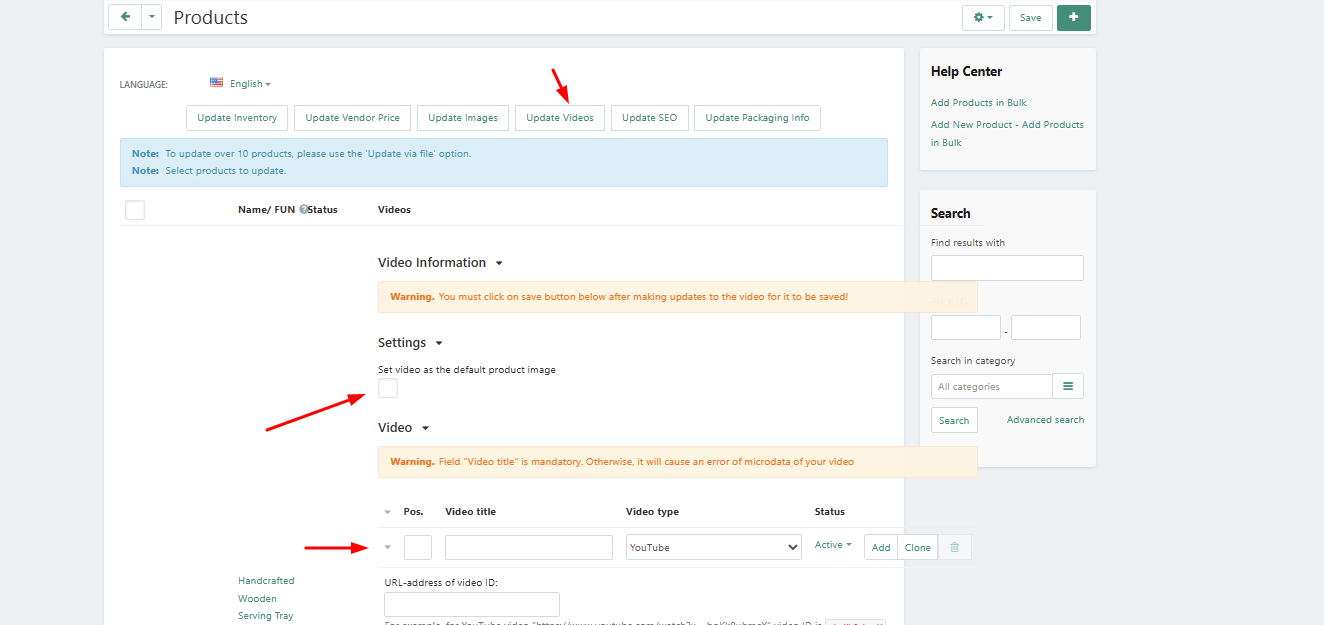
- Klicken Sie im Menü oberhalb Ihrer Produktliste auf die Schaltfläche „Videos aktualisieren“ .
- Die Seite wird aktualisiert und zeigt jedes Produkt mit einem Dropdown-Menü „Videoinformationen“ an.
Teil 2: Hinzufügen der Videodetails
- Suchen Sie das Produkt, dem Sie ein Video hinzufügen möchten, und klicken Sie auf das Dropdown-Menü „Videoinformationen“ , um die Optionen zu erweitern.
- Position: Geben Sie eine Zahl ein, um die Anzeigereihenfolge festzulegen (z. B. '1' für das erste Video).
- Videotitel: Geben Sie einen klaren und aussagekräftigen Titel für Ihr Video ein. Dieses Feld ist ein Pflichtfeld.
- Videotyp: Wählen Sie entweder YouTube oder Vimeo aus dem Dropdown-Menü.
- URL-Adresse der Video-ID: Fügen Sie hier die eindeutige Video-ID ein (z. B. 9FmoYwn4JgM ). Fügen Sie nicht die vollständige URL ein.
- Für YouTube: Wenn die URL
https://www.youtube.com/watch?v=9FmoYwn4JgMlautet, ist die Video-ID 9FmoYwn4JgM . - Für Vimeo: Wenn die URL
https://vimeo.com/123456789lautet, ist die Video-ID 123456789 .
- Für YouTube: Wenn die URL
- Symboltyp: Wählen Sie entweder „Video-Snapshot“ oder „Manuelles Symbol“.
- Beschreibung: Fügen Sie eine kurze Beschreibung dessen hinzu, was das Video zeigt.
- Klicken Sie für das jeweilige Produkt auf die Schaltfläche „Video speichern“ .
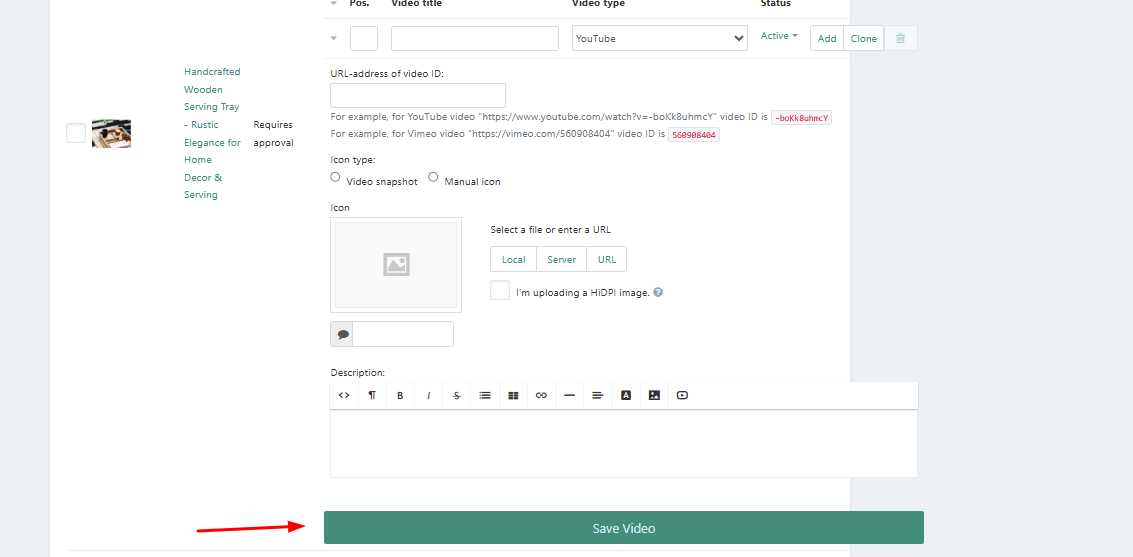
Wichtig: Nachdem Sie die Videoinformationen für einzelne Produkte gespeichert haben, müssen Sie auf die Schaltfläche „ Speichern “ oben rechts auf der gesamten Seite klicken, um alle Änderungen global anzuwenden.
Häufig gestellte Fragen (FAQ)
1. Warum ist das Feld „Videotitel“ ein Pflichtfeld?
Der Videotitel ist für die Suchmaschinenoptimierung (SEO) und die Zugänglichkeit des Videos unerlässlich. Er hilft Suchmaschinen, Ihre Produkte zu finden, und Kunden, den Inhalt vor dem Klicken zu verstehen.
2. Was passiert, wenn ich die vollständige URL anstelle der ID einfüge?
Der Videoplayer wird nicht mehr funktionieren und eine Fehlermeldung anzeigen. Sie dürfen ausschließlich die ID (die Buchstaben- und Zahlenfolge am Ende des Links) verwenden.
3. Was bewirkt die Option „Video als Standardproduktbild festlegen“?
Diese Einstellung sorgt dafür, dass Kunden als Erstes das Video-Thumbnail auf Ihrer Produktseite sehen. Wir empfehlen, ein hochauflösendes Foto als Hauptbild zu verwenden, es sei denn, das Video ist Ihr wichtigstes Verkaufsargument.