Warenkorb ist leer

- Reallinjen 22, Lund
- +46-763356363
- +46-760211456
- Mon-Son 9.00 - 18.00
- info@fyaril.com
- Auf der Karte anzeigen


 Bürobedarf
 Bücher
 Lernen & Bildung
 Schulmaterial


HomepageHilfecenter/Für Verkäufer/Pakete und Werbeaktionen erstellen/So richten Sie Werbeaktionen ein
So richten Sie Werbeaktionen ein
Wie richte ich Werbeaktionen ein?
Auf dieser Seite
Was ist eine Promotion?
Mit Werbeaktionen können Sie Ihren Kunden verschiedene Boni (z. B. kostenlose Produkte oder Rabatte) anbieten, wenn bestimmte Bedingungen erfüllt sind. Fyaril unterstützt zwei Arten von Werbeaktionen:
Katalogaktionen
Damit können Sie Rabatte auf Produkte und Kategorien festlegen. Die Rabatte werden direkt auf den Produkt- und Kategorieseiten in Ihrem Shop-Katalog angezeigt.
Warenkorb-Aktionen
Diese ermöglichen es Ihnen, eine größere Auswahl an Boni (Gutscheine, kostenloser Versand, kostenlose Produkte usw.) basierend auf komplexeren Bedingungen anzubieten. Diese Boni werden auf den Warenkorb- und Checkout-Seiten angewendet.
So richten Sie eine Werbeaktion ein (Allgemeiner Leitfaden)
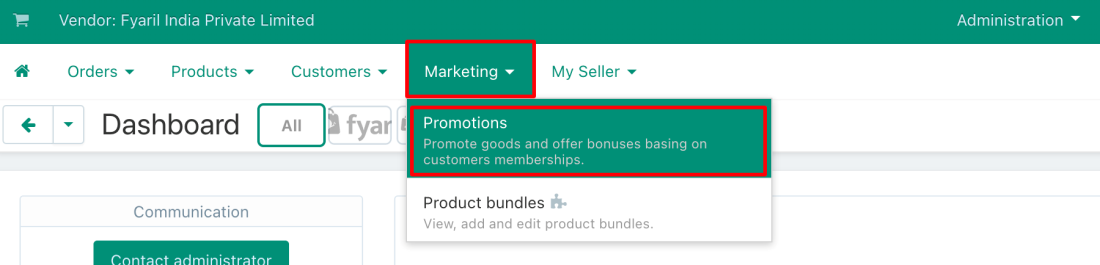
- Melden Sie sich bei Ihrem Anbieterbereich an und navigieren Sie zu Marketing > Werbeaktionen .
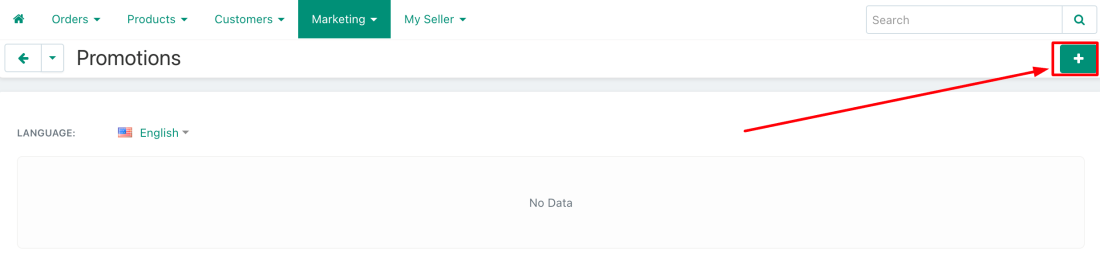
- Klicken Sie oben rechts auf das Pluszeichen (+) und wählen Sie entweder „Warenkorbaktion hinzufügen“ oder „Katalogaktion hinzufügen“ .
- Geben Sie auf der Registerkarte „Allgemein“ den Namen, die Beschreibungen, das Bild und den aktiven Zeitraum der Aktion ein. Legen Sie Priorität und Status fest.
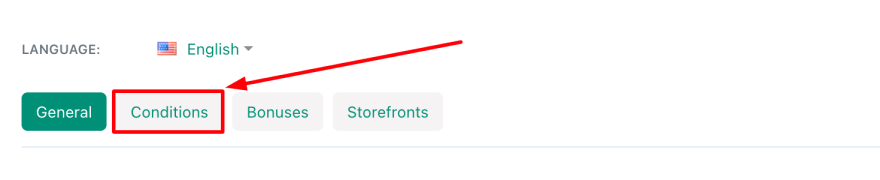
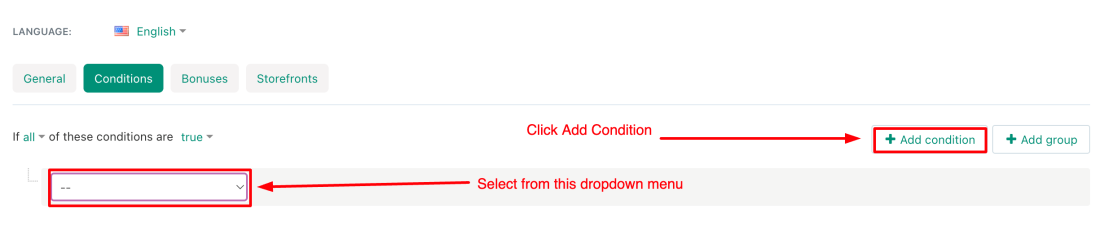
- Wechseln Sie zur Registerkarte Bedingungen . Klicken Sie auf Bedingung hinzufügen , um festzulegen, wann die Aktion gilt (z. B. wenn der Warenkorb einen bestimmten Betrag überschreitet oder wenn sich bestimmte Produkte im Warenkorb befinden).
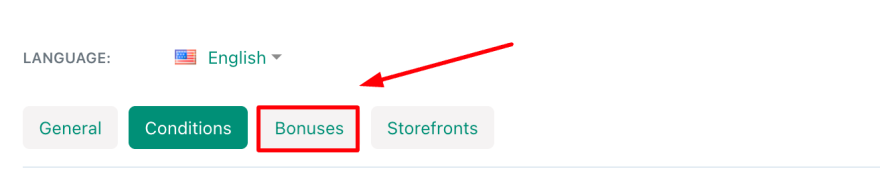
- Wechseln Sie zum Reiter Boni . Klicken Sie auf Bonus hinzufügen , um festzulegen, was der Kunde erhält, wenn die Bedingungen erfüllt sind (z. B. einen prozentualen Rabatt, ein Gratisprodukt oder kostenlosen Versand).
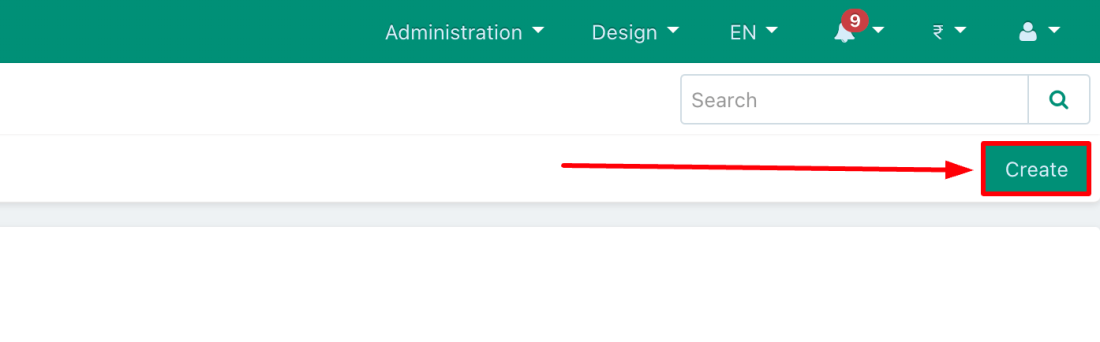
- Klicken Sie auf die Schaltfläche „Erstellen“ , um Ihre neue Aktion zu speichern und zu aktivieren.
Anleitung: Beispiele für Warenkorb-Aktionen
Verwenden Sie Gutscheincodes
Wählen Sie im Reiter Bedingungen die Option „Gutscheincode“ aus.
- Für einen Code: Wählen Sie „gleich“ und geben Sie den Code ein.
- Für mehrere Codes: Wählen Sie „in“ und geben Sie die Codes durch Kommas getrennt und ohne Leerzeichen ein (z. B.
CODE1,CODE2,CODE3).
Geben Rabatt für eine bestimmte Anzahl von Produkten im Warenkorb
Wählen Sie im Reiter „ Bedingungen “ die Option „Anzahl Produkte im Warenkorb“. Wählen Sie eine Variante (z. B. „größer als“) und geben Sie eine Zahl ein. Fügen Sie im Reiter „Boni “ einen „Bestellrabatt“ hinzu (z. B. in Prozent).
Rabatt gewähren, wenn die Zwischensumme der Bestellung einen bestimmten Wert überschreitet
Wählen Sie im Reiter „ Bedingungen “ die Option „Zwischensumme der Bestellung“. Wählen Sie „gleich oder größer“ und geben Sie den Wert ein. Fügen Sie im Reiter „Boni “ einen „Bestellrabatt“ hinzu (z. B. einen festen Betrag).
Geben Sie Rabatt für den gemeinsamen Kauf bestimmter Produkte
Fügen Sie im Reiter „ Bedingungen “ für jeden gewünschten Artikel eine „Produkte“-Bedingung hinzu. Stellen Sie sicher, dass die Logik auf „Wenn alle diese Bedingungen erfüllt sind“ eingestellt ist. Fügen Sie im Reiter „Boni “ einen „Bestellrabatt“ hinzu.
Geben Sie ein kostenloses Produkt, wenn die Zwischensumme der Bestellung einen bestimmten Wert überschreitet
Legen Sie im Reiter „ Bedingungen “ die Bedingung „Zwischensumme der Bestellung“ fest. Wählen Sie im Reiter „ Boni “ die Option „Gratisprodukte“ aus und fügen Sie das Produkt hinzu, das Sie verschenken möchten.
Bieten Sie kostenlosen Versand für den Kauf eines bestimmten Produkts an
Fügen Sie auf der Registerkarte „ Bedingungen “ die Bedingung „Produkte“ hinzu und wählen Sie die gewünschten Artikel aus. Wählen Sie auf der Registerkarte „Boni “ die Option „Kostenloser Versand“ und die entsprechende(n) Versandart(en) aus.
Anleitung: Beispiele für Katalogwerbung
Erstellen Sie Rabatte auf Produkte aus bestimmten Kategorien
Wählen Sie im Reiter „ Bedingungen “ die Option „Kategorien“. Wählen Sie „in“ und fügen Sie die Kategorien hinzu, für die Sie einen Rabatt gewähren möchten. Wählen Sie im Reiter „Boni “ die Option „Produktrabatt“ und konfigurieren Sie den Rabattbetrag oder -prozentsatz.
Gewähren Sie bestimmten Benutzergruppen Rabatte
Wählen Sie im Reiter Konditionen die Option „Benutzergruppe“. Wählen Sie „gleich“ und wählen Sie die gewünschte Benutzergruppe aus. Fügen Sie im Reiter Boni einen „Produktrabatt“ hinzu. Dieser Rabatt gilt für alle Produkte der Mitglieder dieser Gruppe.
Haben Sie weitere Fragen?
Wenn Sie Fragen haben, zögern Sie nicht, uns über „Mein Verkäufer“ > „Nachrichtencenter“ zu kontaktieren, oder senden Sie uns eine E-Mail an sellers@fyaril.com .
Kontaktieren Sie uns
- Reallinjen 22, Lund
- +46-763356363
- +46-760211456
- Mon-Son 9.00 - 18.00
- info@fyaril.com
- Auf der Karte anzeigen
Kundendienst