
El carrito está vacío


 Material de oficina
 Libros
 Aprendizaje y educación
 Útiles escolares


Listado masivo de productos: lista de nuevos productos
Cómo listar productos en masa
¡Bienvenido a Fyaril! Para los vendedores con un catálogo extenso, añadir productos uno por uno puede llevar mucho tiempo. Nuestra función "Añadir productos en bloque " está diseñada para agilizar este proceso, permitiéndole añadir la información general de varios productos de una misma categoría a la vez. Esta guía le guiará por el primer paso del proceso de carga en bloque: añadir los detalles generales del producto.
Tutorial en vídeo
Para obtener una guía visual del proceso de carga masiva, mire nuestro video tutorial detallado a continuación.
Instrucciones paso a paso
Esta guía cubre la pestaña "General", que es el primero de cinco pasos en el proceso de creación de productos en masa.
Parte 1: Acceso a la página de carga masiva
- Inicie sesión en su panel de vendedor de Fyaril.
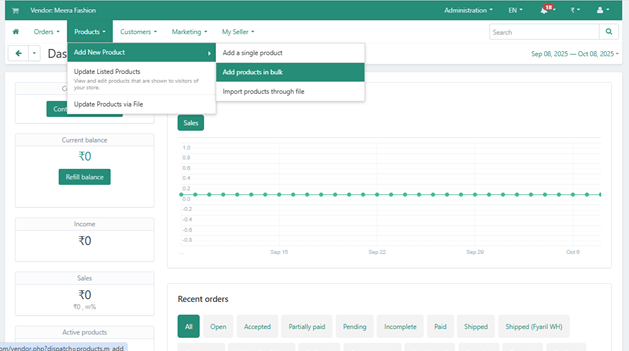
- Desde el menú de navegación principal, pase el cursor sobre Productos y luego sobre Agregar nuevo producto .
- En el submenú, haga clic en Agregar productos en masa .
Parte 2: Agregar detalles generales del producto
Importante: Solo puedes subir productos de una categoría a la vez. Todos los productos ingresados en una sesión masiva se asignarán a la categoría que selecciones al principio. Este proceso es solo para crear productos maestros; las variaciones (como color/talla) se añaden posteriormente.
1. Seleccione la categoría de su producto
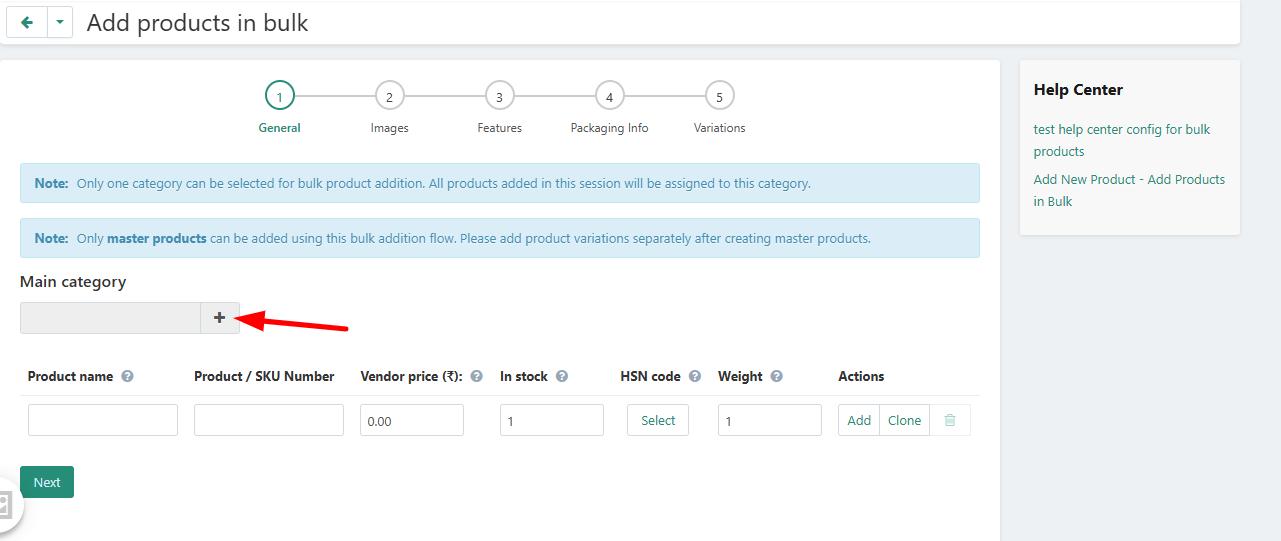
- En la página “Agregar productos en masa”, haga clic en el botón + junto al campo “Categoría principal”.
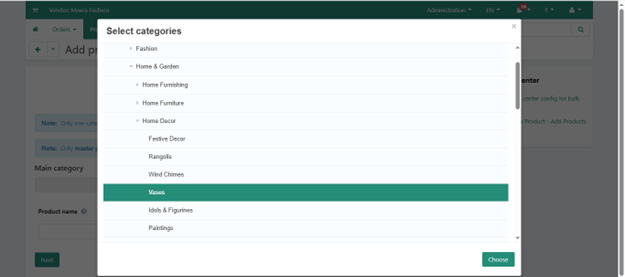
- Aparecerá una ventana emergente. Navega por el árbol de categorías para encontrar y seleccionar la categoría correcta para los productos que vas a añadir (p. ej., Hogar y Jardín > Decoración del Hogar > Jarrones).
- Haga clic en Elegir para confirmar.
2. Ingrese la información del producto
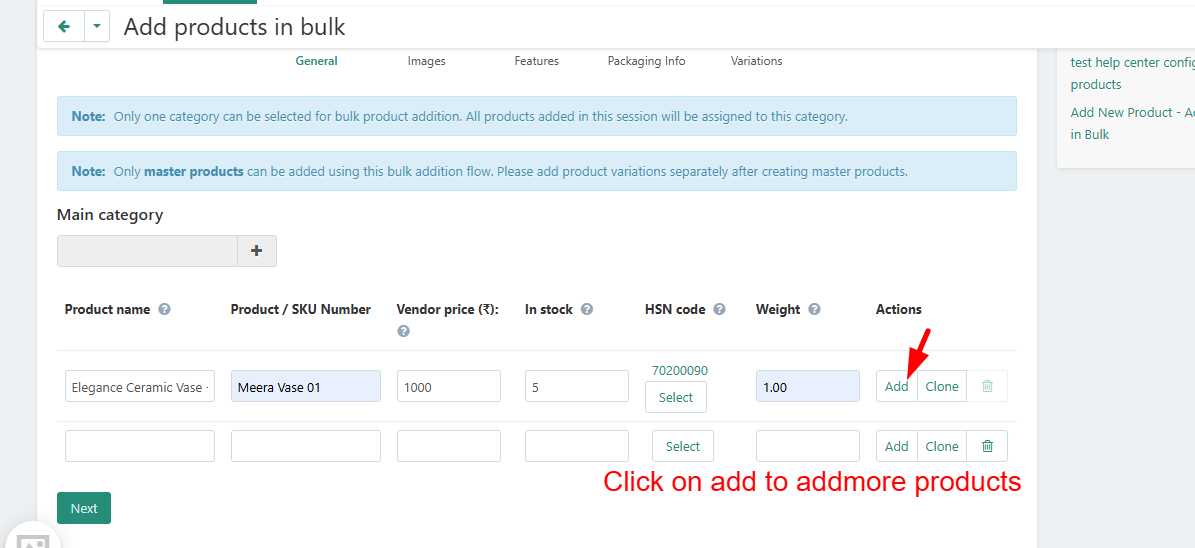
- Aparecerá una tabla con campos para los detalles de su producto. Complete la información de su primer producto en la primera fila:
- Nombre del producto: el título público de su producto.
- Número de SKU del producto: Su identificador interno único para este producto. Debe ser único para cada producto.
- Precio del proveedor: Su precio de costo del artículo, incluidos todos los gastos generales.
- En stock: Cantidad inicial de existencias. El mínimo requerido es 5 unidades.
- Código HSN: haga clic en «Seleccionar», luego busque y elija el código HSN correcto para su producto.
- Peso (kg): El peso del producto individual en kilogramos (por ejemplo, ingrese "1.0" para 1 kg).
3. Agregar más productos
- Para añadir otro producto a la misma carga masiva, haga clic en el botón "Añadir ". Aparecerá una nueva fila.
- Complete los datos de su próximo producto. Continúe este proceso para todos los productos de la categoría seleccionada.
- Si ingresa un SKU duplicado, el sistema mostrará un mensaje de error solicitándole que lo cambie.
4. Proceda al siguiente paso
- Una vez que haya ingresado los detalles generales de todos sus productos, haga clic en el botón Siguiente para continuar al Paso 2: Carga de imágenes.
Preguntas frecuentes (FAQ)
1. ¿Puedo cargar productos para varias categorías a la vez?No. El proceso de carga masiva requiere que seleccione una categoría por sesión. Si tiene productos en diferentes categorías, deberá completar el proceso de carga masiva por separado para cada categoría.
2. ¿Qué es el “Precio del proveedor”?
El "Precio de proveedor" es el costo total del producto. Debe incluir el precio de compra, el envío al almacén y cualquier otro costo general asociado con la preparación del producto para la venta.
3. ¿Qué debo hacer si no conozco el código HSN de mi producto?
El código HSN es un código de clasificación fiscal obligatorio. Puede usar la función de búsqueda del selector de códigos HSN para encontrar el código correcto por nombre o número. Si aún tiene dudas, consulte con su asesor fiscal o póngase en contacto con nuestro equipo de atención al vendedor para obtener ayuda.