
Varukorgen är tom


 Kontorsmaterial
 Böcker
 Lärande & Utbildning
 Skolmaterial


Massproduktlistning - Lägg till varianter
Hur man lägger till produktvarianter (storlek, färg etc.)
För produkter som finns i flera alternativ – till exempel olika storlekar, färger eller material – är det viktigt att skapa varianter. Den här processen låter dig gruppera alla alternativ under en enda produktlista, vilket gör det enklare för kunder att hitta och köpa exakt det de vill ha. Den här guiden täcker det sista steget i processen för att lägga till massprodukter: att skapa och hantera dessa varianter.
Videohandledning
För en visuell genomgång av processen, vänligen titta på vår detaljerade videohandledning nedan.
Steg-för-steg-instruktioner
När du har lagt till flera produkter samtidigt kommer du till den sista fliken "Variationer". Härifrån kan du lägga till olika alternativ för varje produkt.
Del 1: Åtkomst till variantredigeraren
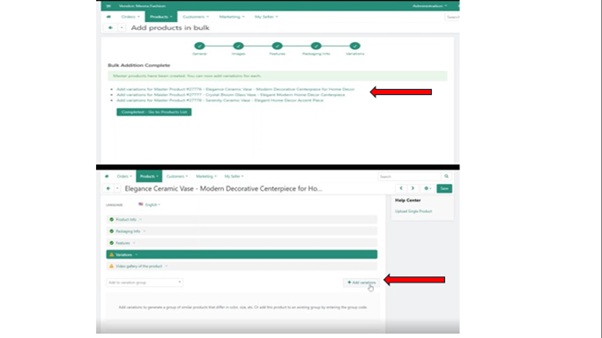
- Från steget "Variationer" i flödet "Lägg till produkter samtidigt", leta reda på den produkt du vill redigera i listan och klicka på dess namn.
- Detta öppnar sidan med individuella produktdetaljer. Navigera till fliken Varianter .
- Klicka på knappen + Lägg till varianter för att öppna popup-fönstret för att skapa varianter.
Del 2: Skapa nya varianter
I popup-fönstret "Lägg till variationer" kan du definiera alternativ som färg och storlek.
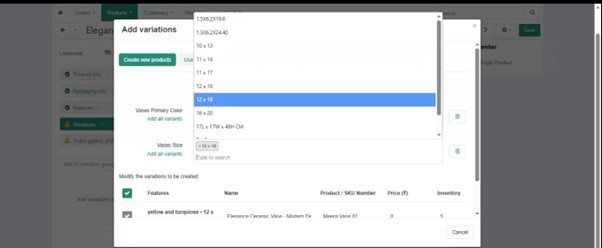
1. Lägga till en storleksvariation
- Leta reda på attributfältet Objektstorlek .
- Klicka i fältet för att visa en rullgardinsmeny med tillgängliga storlekar.
- Välj den storlek du vill lägga till. Den nya varianten visas i listan längst ner i popup-fönstret.
- Klicka på knappen Skapa 1 variant för att bekräfta.
2. Lägga till en färgvariation
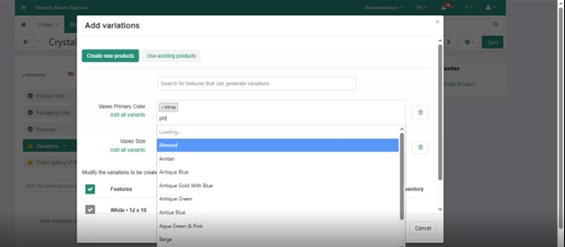
- Leta reda på attributfältet för artikelmönsterfärg .
- Klicka inuti fältet och välj önskad färg från rullgardinsmenyn.
- Klicka på knappen Skapa 1 variant .
Viktigt: När du skapar en färgvariant måste du uppdatera produktbilden så att den matchar den nya färgen. Detta säkerställer att kunderna ser ett korrekt foto när de väljer det alternativet.
Del 3: Uppdatera bilder för färgvariationer
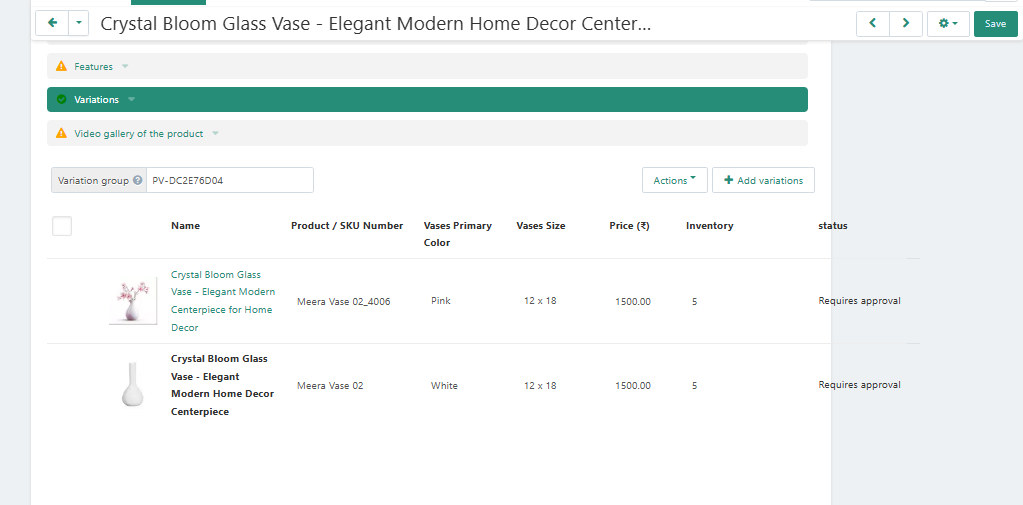
- Efter att du har skapat en färgvariation uppdateras sidan. Klicka på namnet på den nya varianten du just skapat (t.ex. den med färgen 'Rosa').
- Du kommer att tas till den specifika produktsidan. Gå till fliken Produktinformation .
- Scrolla ner till avsnittet Bilder .
- Ta bort den befintliga (standard) bilden genom att klicka på ta bort-ikonen.
- Klicka på knappen Välj för att ladda upp rätt bild från din dator som matchar den nya färgen.
- När den nya bilden har laddats upp klickar du på knappen Spara i det övre högra hörnet på sidan för att tillämpa ändringarna.
Vanliga frågor (FAQ)
1. Varför är det avgörande att uppdatera bilden för en ny färgvariation?
Kunder förlitar sig på bilder för att fatta köpbeslut. Att visa rätt bild för varje färgalternativ bygger förtroende, ger en bättre shoppingupplevelse och bidrar till att minska kundförvirring och potentiella returer.
2. Vad ska jag göra om storleken eller färgen jag behöver inte finns tillgänglig i rullgardinsmenyn? lista?
Om ett specifikt attribut du behöver saknas, vänligen kontakta vår säljsupport. Du kan göra detta genom att mejla sellers@fyaril.com eller genom att använda Min säljare > Meddelandecenter i din instrumentpanel. Vårt team kan hjälpa dig att lägga till det önskade alternativet i systemet.
3. Kan jag lägga till flera typer av varianter till en produkt (t.ex. storlek och färg)?
Ja. I popup-fönstret "Lägg till variationer" kan du välja attribut för både storlek och färg. Systemet genererar sedan alla möjliga kombinationer (t.ex. Liten-röd, Liten-blå, Mellan-röd, Mellan-blå), vilket gör att du kan hantera lager och detaljer för varje specifik variant.