


 Kontorsmaterial
 Böcker
 Lärande & Utbildning
 Skolmaterial


Onboarding – steg 1: Profiluppdatering
Leverantörsintroduktion - Steg 1: Profiluppdatering
Välkommen till Fyaril-familjen! Den här guiden är en komplett instruktionsmanual som hjälper dig att slutföra det första steget i din säljarintroduktion: Profiluppdatering . Följ dessa steg noggrant för att skapa ditt säljarkonto och förbered dig för att börja sälja.
Videohandledning
För en visuell genomgång av processen, vänligen titta på vår detaljerade videohandledning nedan.
Steg-för-steg-instruktioner
Del 1: Åtkomst till introduktionssidan
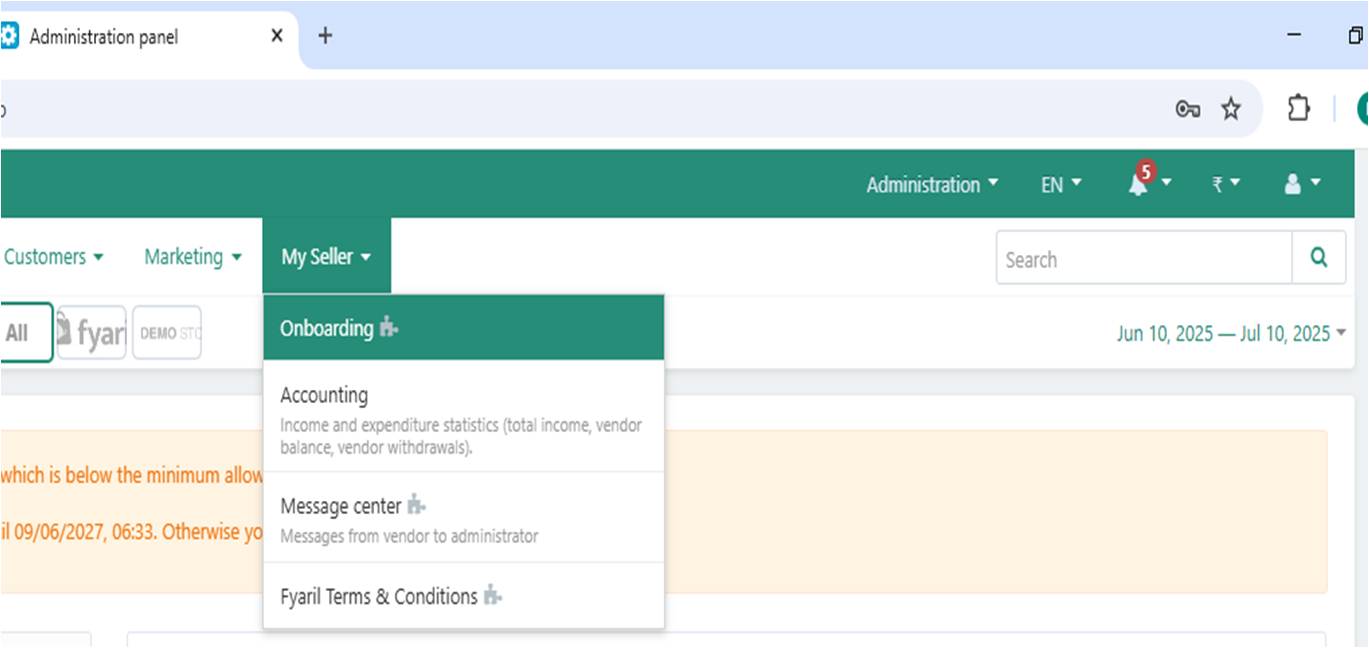
- Logga in på din Fyaril-leverantörsadministrationspanel.
- Håll markören över Min säljare i den översta navigeringsmenyn.
- Klicka på Onboarding i rullgardinsmenyn som visas.
Del 2: Slutföra din profiluppdatering
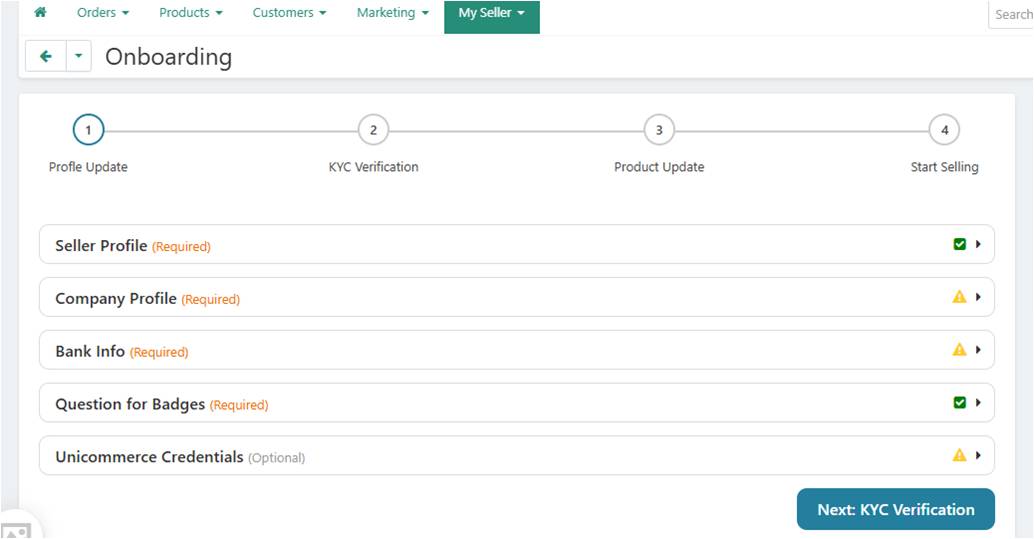
Du kommer till den huvudsakliga onboardingsidan, som är indelad i fyra steg. Det första steget, Profiluppdatering , är markerat. Detta steg innehåller fem avsnitt som du måste slutföra.
1. Säljarprofil (Obligatoriskt)
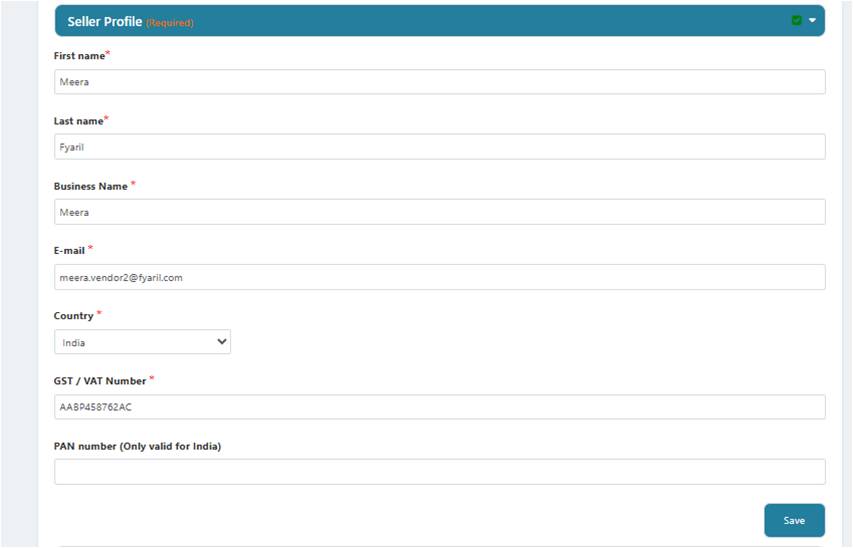
Det här avsnittet innehåller grundläggande identifierings- och affärsuppgifter.
- Förnamn och efternamn: Ange ditt fullständiga namn.
- Företagsnamn: Det officiella namnet på ditt företag.
- E-post: Din primära e-postadress för företaget.
- Land: Välj ditt land från rullgardinsmenyn.
- Momsregistreringsnummer: Ange ditt momsregistreringsnummer eller momsregistreringsnummer.
- PAN-nummer: Om tillämpligt (för Indien), ange ditt permanenta kontonummer.
2. Företagsprofil (Obligatoriskt)
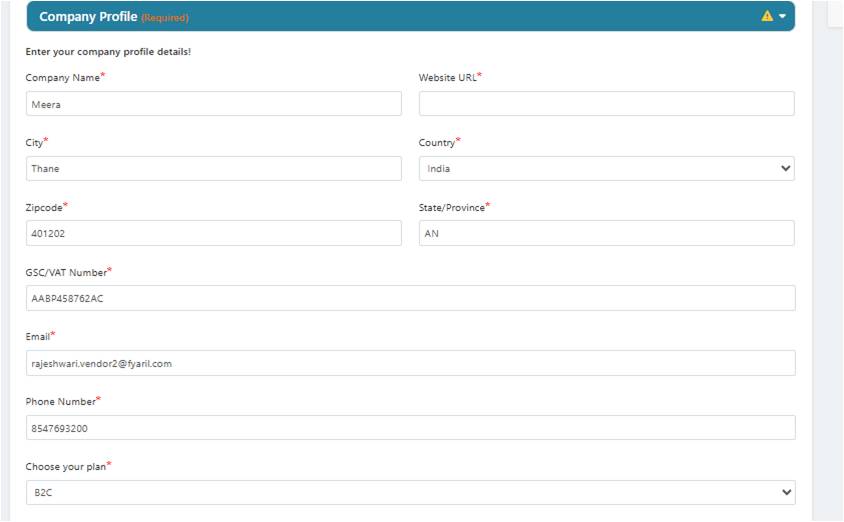
Ge utförliga detaljer om ditt företags verksamhet och varumärke.
- Företagsnamn och webbplatsadress: Ditt företags registrerade namn och officiella webbplats.
- Adress: Din fullständiga företagsadress, inklusive stad, land, postnummer och delstat/provins.
- Kontaktinformation: GSC-/momsregistreringsnummer, e-postadress och telefonnummer.
- Välj din plan: Välj din Fyaril-försäljningsplan (t.ex. B2C).
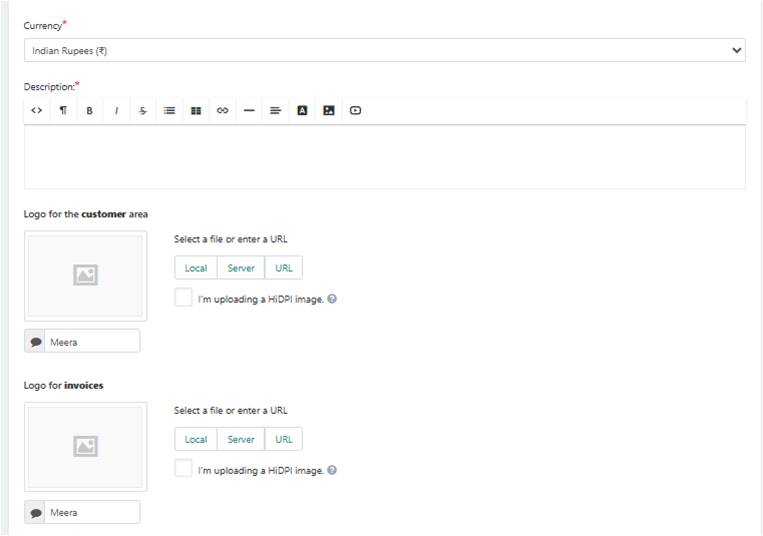
- Valuta: Välj din önskade valuta (t.ex. indiska rupier).
- Beskrivning: Ge en detaljerad beskrivning av ditt företag och de produkter du erbjuder.
- Logotyp för kundområdet och fakturor: Ladda upp din företagslogotyp. Logotypen kommer att visas i din butik och på alla kundfakturor. Du kan ladda upp en lokal fil, från en server eller via en URL.
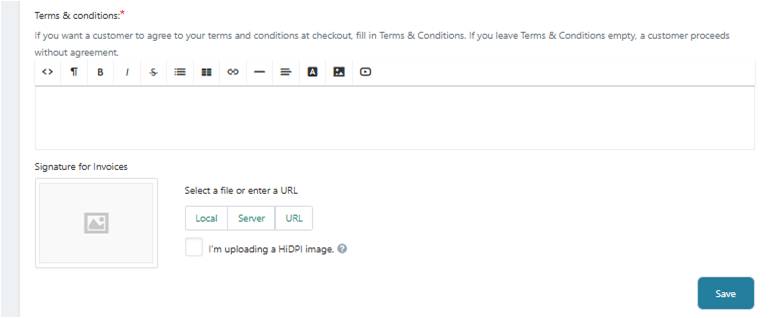
- Villkor: Ange ditt företags villkoroch villkor relaterade till försäljning, returer och återbetalningar. Denna information kommer att finnas tillgänglig för kunder i kassan.
- Underskrift för fakturor: Ladda upp en bild på din auktoriserade underskrift. Denna läggs automatiskt till på dina fakturor.
Klicka på Spara efter att du har fyllt i alla uppgifter.
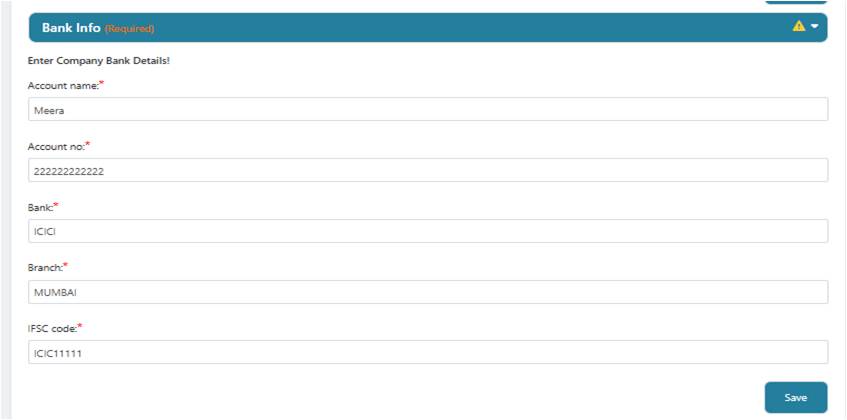
3. Bankinformation (Obligatorisk)
Ange bankkontouppgifterna där dina Fyaril-intäkter kommer att sättas in.
- Kontonamn: Kontoinnehavarens namn som det visas i bankens register.
- Kontonummer: Ditt fullständiga bankkontonummer.
- Bank och filial: Namnet på din bank och dess specifika filial.
- IFSC-kod: IFSC-koden för din bankfilial.
Klicka på Spara för att bekräfta dina uppgifter.
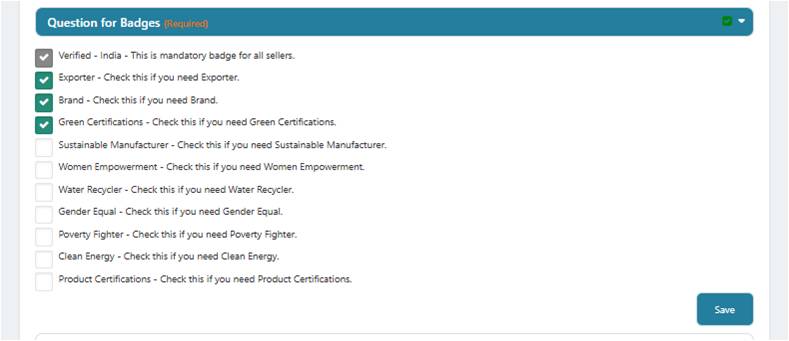
4. Fråga om märken (Obligatoriskt)
Märken hjälper kunder att identifiera ditt varumärkes unika värden. Välj alla som gäller för ditt företag.
- Verifierad - Indien: Detta är ett obligatoriskt märke för alla säljare.
- Välj andra relevanta märken som Exportör , Varumärke , Gröna certifieringar etc. Dessa belyser dina specialiseringar och åtaganden.
Klicka på Spara för att tillämpa dina valda märken.
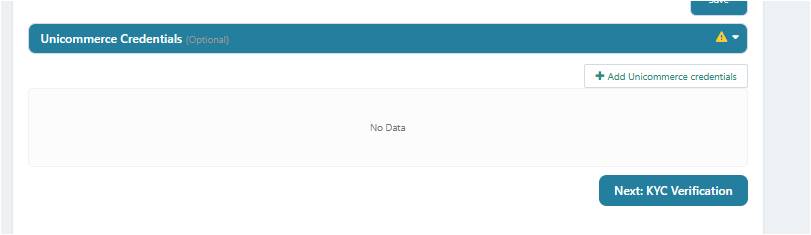
5. Unicommerce-inloggningsuppgifter (valfritt)
Om du använder Unicommerce för att hantera din e-handelsverksamhet med flera kanaler kan du integrera den här genom att klicka på + Lägg till Unicommerce-inloggningsuppgifter .
Del 3: Nästa steg - KYC-verifiering
När alla obligatoriska avsnitt under Profiluppdatering är ifyllda och visar en grön bockmarkering är du redo att gå vidare till nästa steg.
Klicka på knappen Nästa: KYC-verifiering längst ner på sidan.
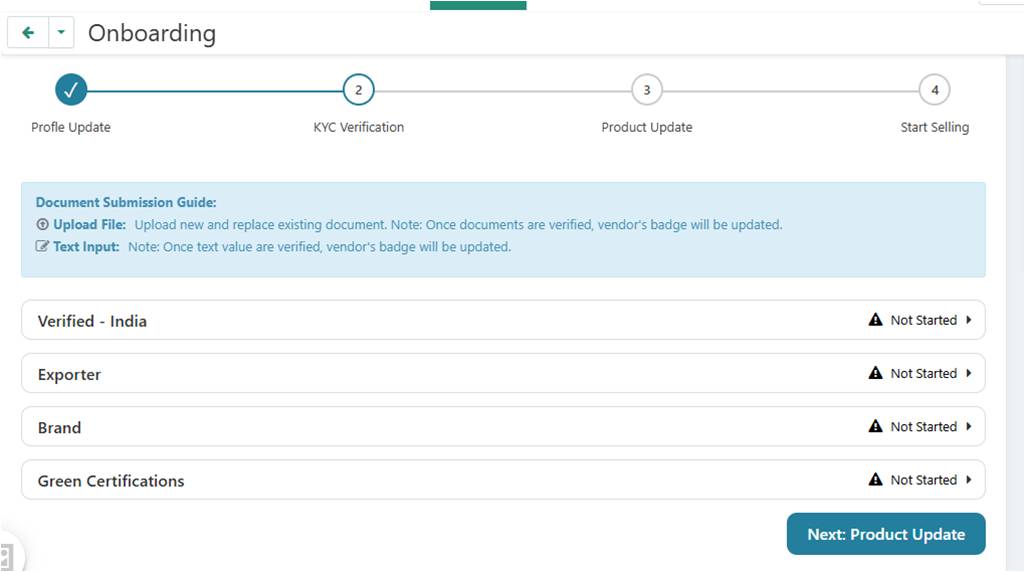
Du kommer att tas till sidan KYC-verifiering , där du måste ladda upp de nödvändiga dokumenten för att verifiera din identitet och ditt företag. Följ instruktionerna på skärmen i guiden för dokumentinlämning för att slutföra detta steg.
Grattis till att du har slutfört det första steget i din onboarding! Om du har några frågor är du välkommen att kontakta vårt supportteam för säljare.