


 Kontorsmaterial
 Böcker
 Lärande & Utbildning
 Skolmaterial


Bulkproduktlistning - Lista nya produkter
Hur man listar produkter i bulk
Välkommen till Fyaril! För säljare med en stor katalog kan det vara tidskrävande att lägga till produkter en efter en. Vår funktion "Lägg till produkter i bulk " är utformad för att effektivisera processen, så att du kan lägga till allmän information för flera produkter i en och samma kategori samtidigt. Den här guiden guidar dig genom det första steget i bulkuppladdningsprocessen: att lägga till allmänna produktdetaljer.
Videohandledning
För en visuell genomgång av massuppladdningsprocessen, vänligen titta på vår detaljerade videohandledning nedan.
Steg-för-steg-instruktioner
Den här guiden behandlar fliken "Allmänt", vilket är det första av fem steg i processen för att skapa massprodukter.
Del 1: Åtkomst till sidan för massuppladdning
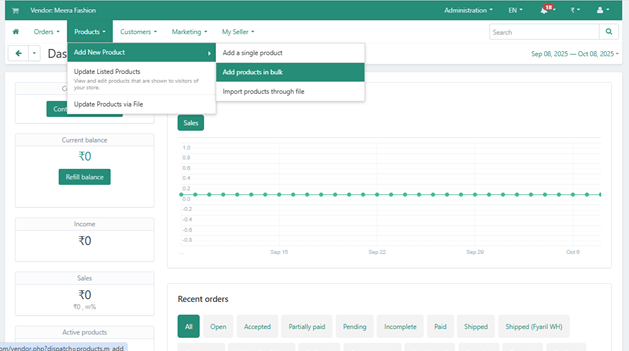
- Logga in på din Fyaril-säljarpanel.
- Från huvudnavigeringsmenyn, håll muspekaren över Produkter och sedan Lägg till ny produkt .
- I undermenyn klickar du på Lägg till produkter samtidigt .
Del 2: Lägga till allmänna produktuppgifter
1. Välj din produktkategori
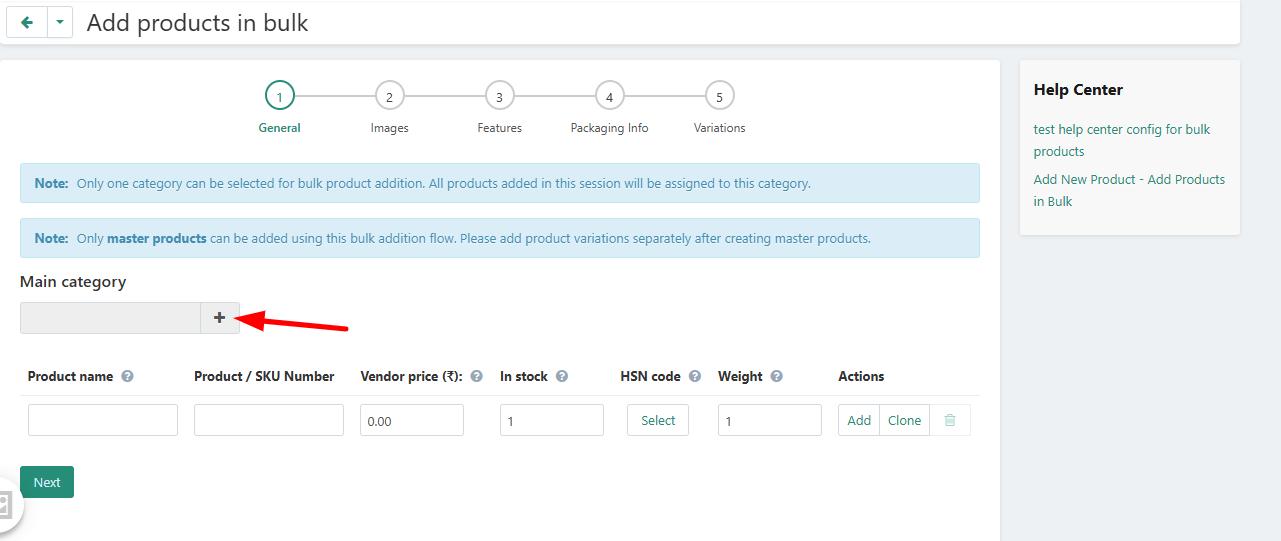
- På sidan "Lägg till produkter samtidigt" klickar du på + -knappen bredvid fältet "Huvudkategori".
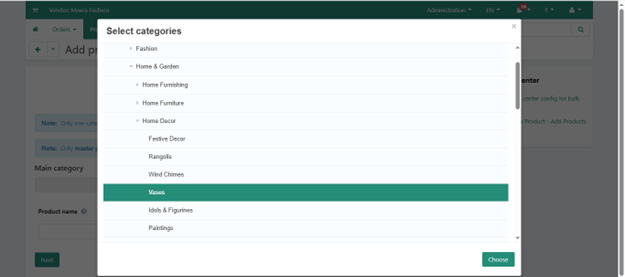
- Ett popup-fönster visas. Navigera genom kategoriträdet för att hitta och välja rätt kategori för de produkter du ska lägga till (t.ex. Hem och trädgård > Heminredning > Vaser).
- Klicka på Välj för att bekräfta.
2. Ange produktinformation
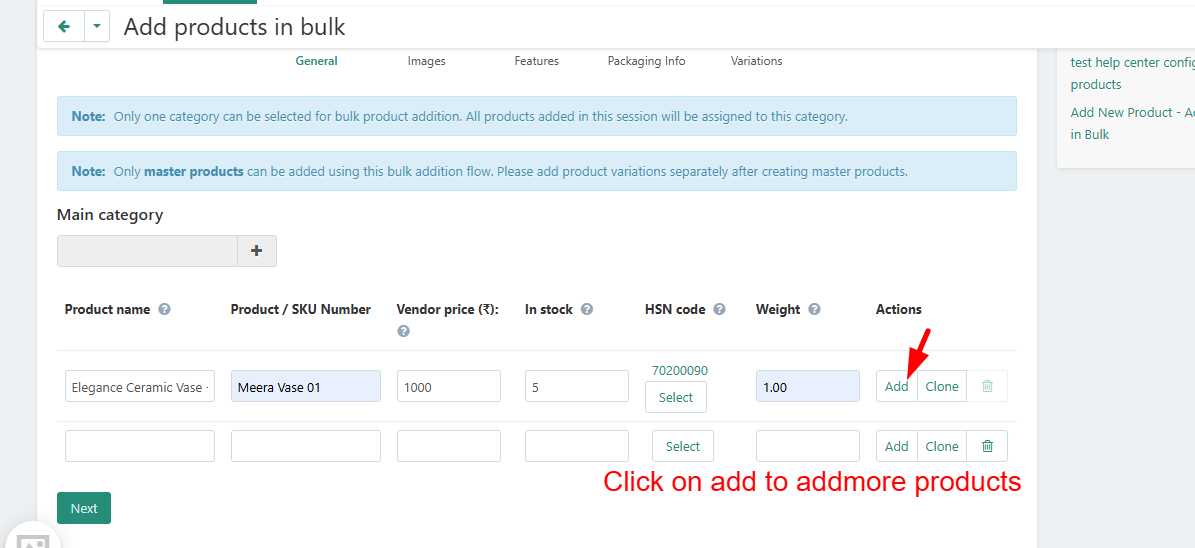
- En tabell visas med fält för dina produktuppgifter. Fyll i informationen för din första produkt på den första raden:
- Produktnamn: Produktens offentliga titel.
- Produktens SKU-nummer: Din unika interna identifierare för den här produkten. Denna måste vara unik för varje produkt.
- Leverantörspris: Ditt självkostnadspris för artikeln, inklusive alla omkostnader.
- I lager: Ursprunglig lagerkvantitet. Minsta antal som krävs är 5.
- HSN-kod: Klicka på "Välj" och sök sedan efter och välj rätt HSN-kod för din produkt.
- Vikt (kg): Vikten av den enskilda produkten i kilogram (t.ex. ange "1,0" för 1 kg).
3. Lägg till fler produkter
- För att lägga till ytterligare en produkt i samma massuppladdning, klicka på knappen Lägg till . En ny rad visas.
- Fyll i informationen för din nästa produkt. Fortsätt med denna process för alla produkter som tillhör den valda kategorin.
- Om du anger en dubblett av SKU:n visar systemet ett felmeddelande som uppmanar dig att ändra den.
4. Gå vidare till nästa steg
- När du har angett de allmänna uppgifterna för alla dina produkter klickar du på knappen Nästa för att gå vidare till steg 2: Bilduppladdning.
Vanliga frågor (FAQ)
9d;">1. Kan jag ladda upp produkter för flera kategorier samtidigt?Nej. Massuppladdningsprocessen kräver att du väljer en kategori per session. Om du har produkter i olika kategorier måste du slutföra massuppladdningsprocessen separat för varje kategori.
2. Vad är "Leverantörspriset"?
"Leverantörspriset" är din totala kostnad för produkten. Detta bör inkludera inköpspriset, frakt till lagret och eventuella andra omkostnader i samband med att göra produkten redo för försäljning.
3. Vad ska jag göra om jag inte känner till min produkts HSN-kod?
HSN-koden är en obligatorisk skatteklassificeringskod. Du kan använda sökfunktionen i HSN-kodväljaren för att hitta rätt kod efter namn eller nummer. Om du fortfarande är osäker kan du kontakta din skatterådgivare eller vårt supportteam för säljare för vägledning.