
Panier vide


 Fournitures de bureau
 Livres
 Apprentissage et éducation
 Fournitures scolaires


Référencement en masse des produits - Ajouter de nouveaux produits
Comment référencer des produits en masse
Bienvenue sur Fyaril ! Pour les vendeurs disposant d'un catalogue important, l'ajout de produits un par un peut s'avérer fastidieux. Notre fonctionnalité d'ajout groupé de produits est conçue pour simplifier ce processus, en vous permettant d'ajouter simultanément les informations générales de plusieurs produits d'une même catégorie. Ce guide vous accompagnera dans la première étape du processus d'importation groupée : l'ajout des informations générales sur les produits.
Tutoriel vidéo
Pour une présentation visuelle du processus de chargement en masse, veuillez regarder notre tutoriel vidéo détaillé ci-dessous.
Instructions étape par étape
Ce guide traite de l'onglet « Général », qui est la première des cinq étapes du processus de création de produits en masse.
Partie 1 : Accéder à la page de téléchargement groupé
- Connectez-vous à votre panneau vendeur Fyaril.
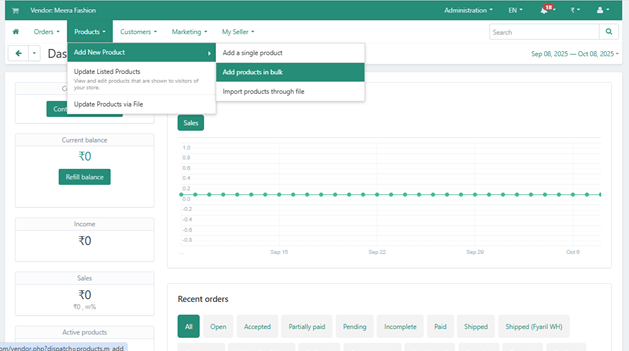
- Dans le menu de navigation principal, survolez Produits , puis Ajouter un nouveau produit .
- Dans le sous-menu, cliquez sur Ajouter des produits en masse .
Partie 2 : Ajout des détails généraux du produit
Important : Vous ne pouvez importer que des produits d’ une seule catégorie à la fois. Tous les produits importés en une seule session seront automatiquement associés à la catégorie sélectionnée au départ. Cette procédure sert uniquement à créer les produits principaux ; les variantes (couleur, taille, etc.) sont ajoutées ultérieurement.
1. Sélectionnez votre catégorie de produits
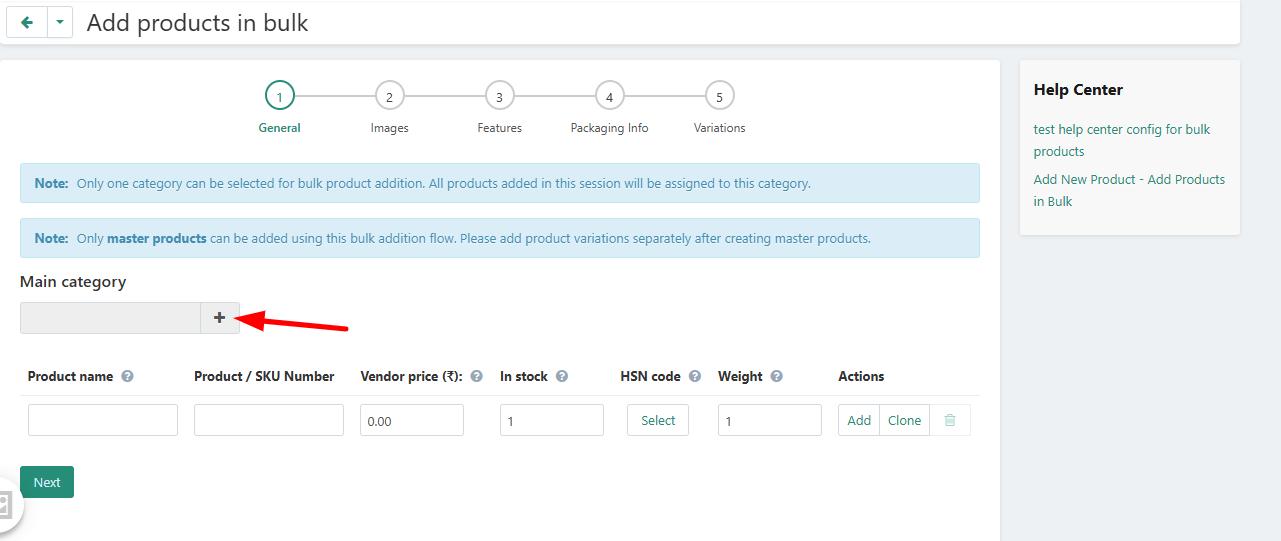
- Sur la page « Ajouter des produits en masse », cliquez sur le bouton + situé à côté du champ « Catégorie principale ».
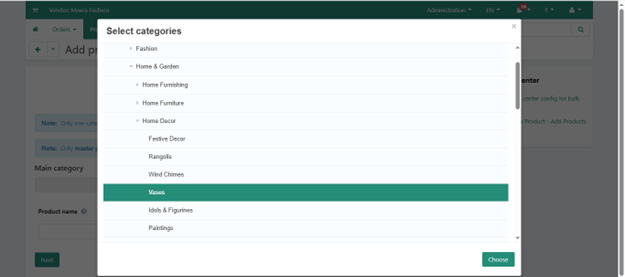
- Une fenêtre contextuelle apparaîtra. Naviguez dans l'arborescence des catégories pour trouver et sélectionner la catégorie appropriée aux produits que vous vous apprêtez à ajouter (par exemple, Maison et Jardin > Décoration intérieure > Vases).
- Cliquez sur Choisir pour confirmer.
2. Saisir les informations sur le produit
- Un tableau s'affichera avec des champs pour les détails de vos produits. Renseignez les informations de votre premier produit sur la première ligne :
- Nom du produit : Le titre public de votre produit.
- Numéro SKU du produit : Identifiant interne unique de ce produit. Ce numéro doit être unique pour chaque produit.
- Prix fournisseur : Votre prix de revient pour l’article, incluant tous les frais généraux.
- En stock : Quantité initiale en stock. La quantité minimale requise est de 5.
- Code SH : Cliquez sur « Sélectionner », puis recherchez et choisissez le code SH correspondant à votre produit.
- Poids (kg) : Le poids du produit unitaire en kilogrammes (par exemple, entrez `1.0` pour 1 kg).
3. Ajouter plus de produits
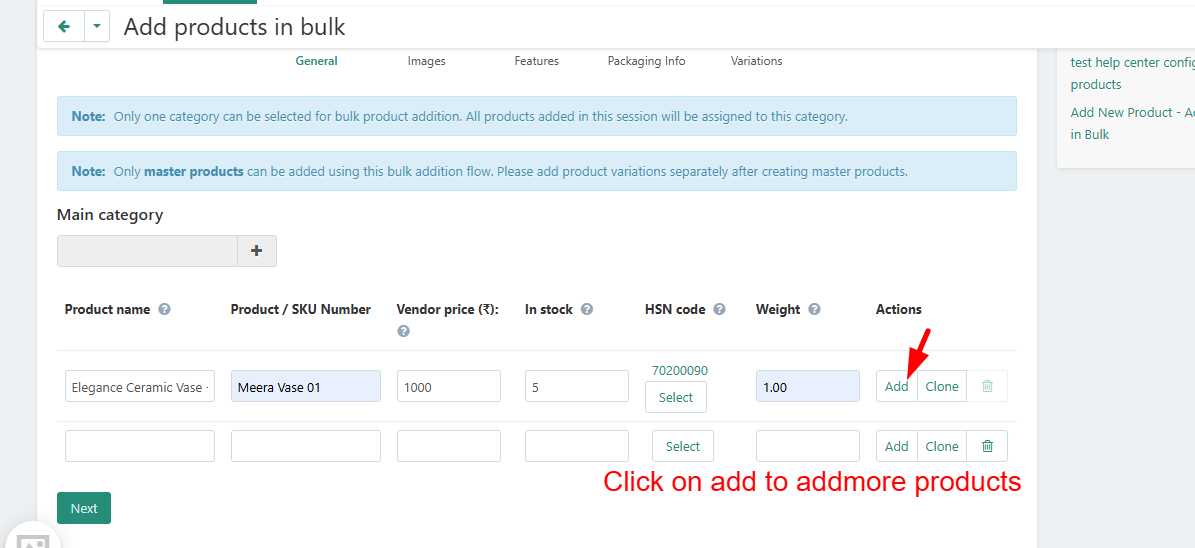
- Pour ajouter un autre produit au même chargement groupé, cliquez sur le bouton Ajouter . Une nouvelle ligne apparaîtra.
- Renseignez les informations relatives à votre prochain produit. Répétez cette opération pour tous les produits de la catégorie sélectionnée.
- Si vous saisissez une référence produit (SKU) en double, le système affichera un message d'erreur vous invitant à la modifier.
4. Passez à l'étape suivante
- Une fois que vous avez saisi les informations générales concernant tous vos produits, cliquez sur le bouton Suivant pour passer à l'étape 2 : Téléchargement d'images.
Foire aux questions (FAQ)
9d;">1. Puis-je télécharger des produits pour plusieurs catégories en une seule fois ?Non. La procédure d'importation groupée exige que vous sélectionniez une catégorie par session. Si vos produits appartiennent à différentes catégories, vous devrez effectuer l'importation groupée séparément pour chaque catégorie.
2. Quel est le « prix du vendeur » ?
Le « prix fournisseur » correspond au coût total du produit. Il comprend le prix d'achat, les frais de livraison à l'entrepôt et tous les autres frais généraux liés à la préparation du produit pour la vente.
3. Que dois-je faire si je ne connais pas le code SH de mon produit ?
Le code SH est un code de classification fiscale obligatoire. Vous pouvez utiliser la fonction de recherche du sélecteur de codes SH pour trouver le code approprié par nom ou par numéro. En cas de doute, veuillez consulter votre conseiller fiscal ou contacter notre service d'assistance aux vendeurs.