Panier vide

- Reallinjen 22, Lund
- +46-763356363
- +46-760211456
- Lu-Di 9.00 - 18.00
- info@fyaril.com
- Voir sur la carte


 Fournitures de bureau
 Livres
 Apprentissage et éducation
 Fournitures scolaires


Mise à jour d'un produit unique - Ajouter des variantes
Comment créer et gérer les variantes de produits
Après avoir défini les caractéristiques de votre produit, l'étape suivante consiste à gérer ses variantes . Les variantes vous permettent de vendre différentes versions d'un même produit (couleurs, tailles ou styles variés) depuis une seule et même page produit. Vos clients peuvent ainsi visualiser facilement toutes les options disponibles. Ce guide vous accompagnera dans la création et la gestion de ces variantes sur Fyaril.
Tutoriel vidéo
Pour une présentation visuelle de la création de variantes de produits, veuillez regarder notre tutoriel vidéo détaillé ci-dessous.
Instructions étape par étape
Suivez ces instructions pour ajouter et modifier les variantes de vos produits.
Partie 1 : Ajout d'une nouvelle variante
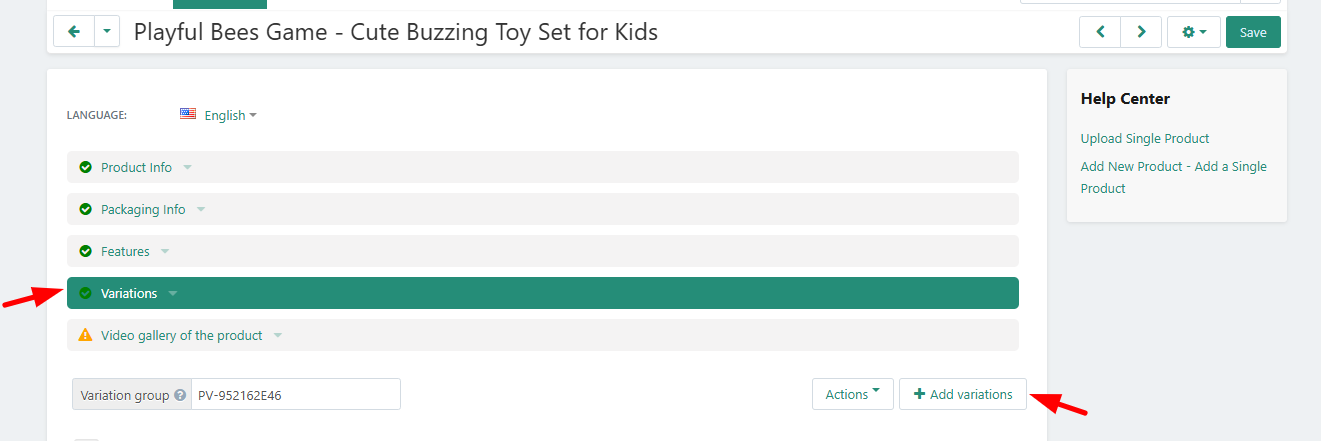
- Depuis l'écran de modification du produit, accédez à l'onglet Variations dans le menu de gauche.
- Cliquez sur le bouton + Ajouter une variante situé en haut à droite du tableau des variantes.
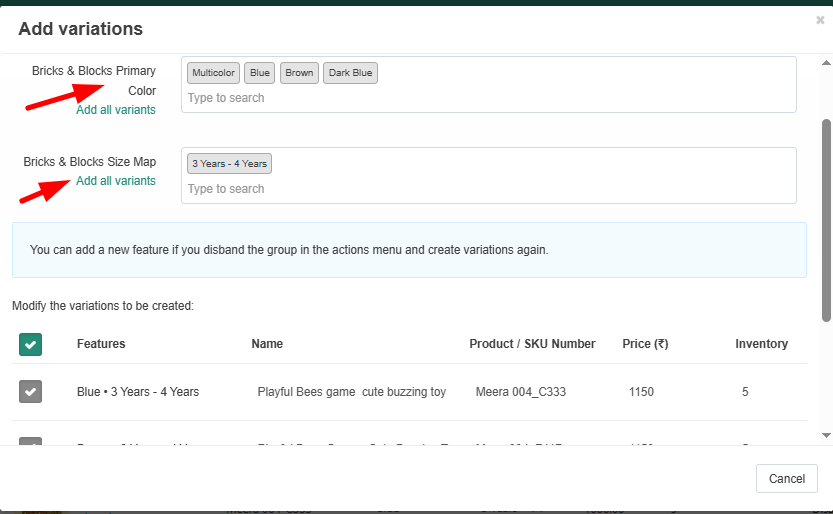
- Une fenêtre contextuelle « Ajouter des variantes » s’affichera. Vous pourrez alors définir la nouvelle variante en fonction d’attributs tels que la couleur ou la taille.
- Sélectionnez l'attribut que vous souhaitez ajouter. Par exemple, pour ajouter une nouvelle couleur, repérez le champ « Couleur principale » et sélectionnez la couleur souhaitée (par exemple, « Bleu foncé ») dans la liste déroulante.
- Cliquez sur le bouton « Créer 1 variante » en bas à droite de la fenêtre contextuelle.
Partie 2 : Modification des détails de la variante
Important : Chaque variante doit avoir un numéro SKU unique pour garantir un suivi précis des stocks. Mettez toujours à jour le SKU de chaque nouvelle variante créée.
1. Mise à jour des références, des prix et des stocks
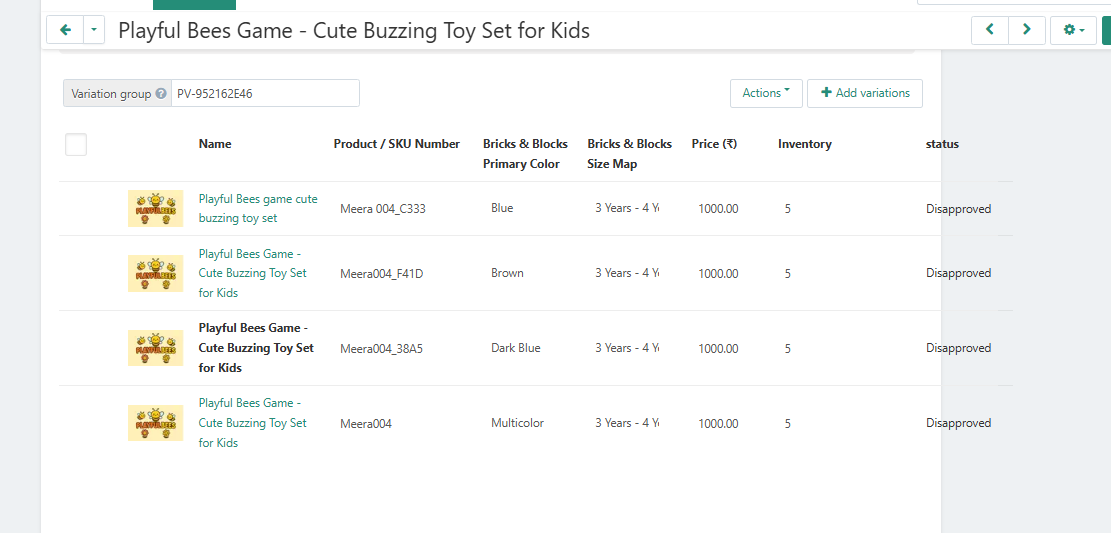
- Une fois la nouvelle variante créée, elle apparaîtra comme une nouvelle ligne dans le tableau des variantes.
- Vous pouvez modifier directement le numéro SKU du produit , le prix et le stock dans leurs colonnes respectives pour la nouvelle ligne.
2. Modifier l'image de variation
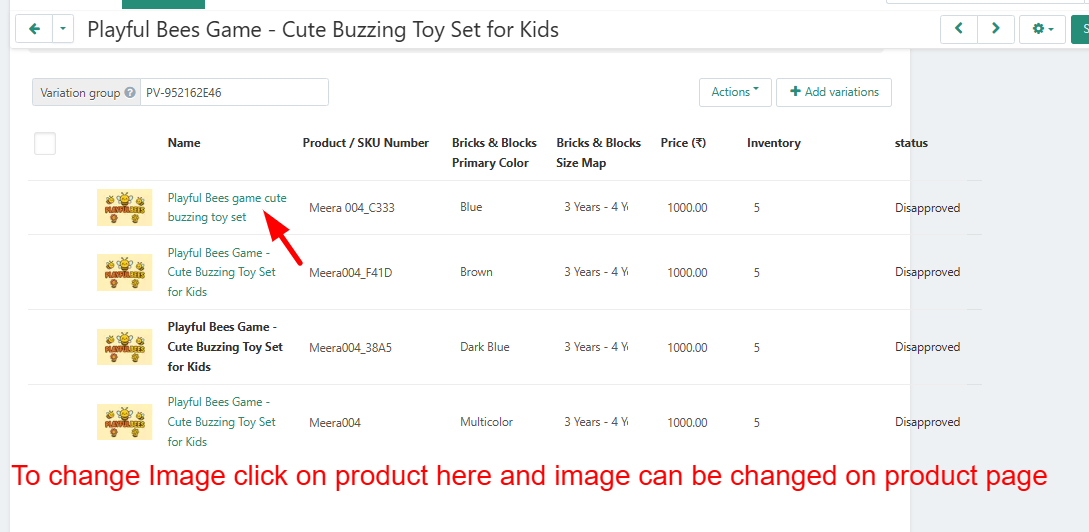
- Pour attribuer une image spécifique à la nouvelle variante (par exemple, une photo du produit bleu foncé), cliquez sur l'icône de menu à trois points (...) à la fin de la ligne de la variante.
- Sélectionnez « Modifier » dans le menu déroulant. L’éditeur de produit complet s’ouvrira alors pour cette variante.
- Accédez à l'onglet Informations produit .
- Faites défiler vers le bas jusqu'à la section Images et téléchargez l'image appropriée pour cette variante.
- Cliquez sur le bouton Enregistrer pour appliquer la nouvelle image et toutes autres modifications.
Foire aux questions (FAQ)
1. Que sont les variations de produits ?
Les variantes sont différentes versions d'un même produit regroupées sur une même page produit. Un exemple courant est un t-shirt disponible en différentes couleurs (rouge, bleu, vert) et tailles (S, M, L).
2. Ai-je besoin d'une référence unique pour chaque variante ?
Oui, c'est indispensable. Chaque variante (par exemple, une chemise bleue en taille M) doit avoir son propre numéro SKU. Cela permet à notre système de suivre précisément les stocks et de traiter les commandes pour le bon article.
3. Que se passe-t-il si j'oublie d'enregistrer mes modifications après avoir modifié une variante ?
Toute modification que vous apportez, telle La mise à jour d'une référence produit, d'un prix ou d'une image ne sera prise en compte qu'après avoir cliqué sur le bouton « Enregistrer » de la fiche produit. Veillez à toujours enregistrer vos modifications afin d'éviter toute erreur.
Contactez-nous
- Reallinjen 22, Lund
- +46-763356363
- +46-760211456
- Lu-Di 9.00 - 18.00
- info@fyaril.com
- Voir sur la carte
À propos de nous
Service client